옵시디언 파일 탐색의 혁신, Notebook Navigator 완벽 가이드
Apple Notes 스타일의 이중 패널 인터페이스로 파일 탐색 경험을 완전히 바꿔보세요

옵시디언 파일 탐색의 혁신, Notebook Navigator 완벽 가이드
옵시디언의 기본 파일 탐색기가 불편하게 느껴진 적 있나요? 노트가 많아질수록 원하는 파일을 찾기 어려워지고, 폴더 구조를 오가며 시간을 낭비하게 됩니다. Notebook Navigator는 이 문제를 해결하는 플러그인입니다. Apple Notes 스타일의 이중 패널 인터페이스로 파일 탐색 경험을 완전히 바꿔줍니다.
사전 준비
옵시디언 설치 완료
커뮤니티 플러그인 활성화 방법 숙지
기본적인 옵시디언 사용 경험
Notebook Navigator란?
Notebook Navigator는 옵시디언의 기본 파일 탐색기를 대체하는 커뮤니티 플러그인입니다. GitHub에서 1.4k 이상의 스타를 받을 만큼 많은 사용자에게 사랑받고 있습니다.
핵심 특징
| 기능 | 설명 |
| 이중 패널 레이아웃 | 좌측(폴더/태그)과 우측(파일 목록) 분리 |
| 단일 패널 모드 | 애니메이션 전환으로 뷰 전환 |
| 독립적 줌 레벨 | 플러그인 전용 확대/축소 조절 |
| Vault Profiles | 다중 필터링 뷰 생성 |
1단계: 플러그인 설치하기
Notebook Navigator 설치는 간단합니다.
옵시디언에서 설정(⚙️)을 엽니다
좌측 메뉴에서 커뮤니티 플러그인을 선택합니다
Browse 버튼을 클릭합니다
검색창에 "Notebook Navigator"를 입력합니다
플러그인을 찾아 Install을 클릭합니다
설치 후 Enable을 눌러 활성화합니다
팁: Style Settings 플러그인을 함께 설치하면 색상과 외관을 더 세밀하게 커스터마이징할 수 있습니다.
2단계: 인터페이스 이해하기
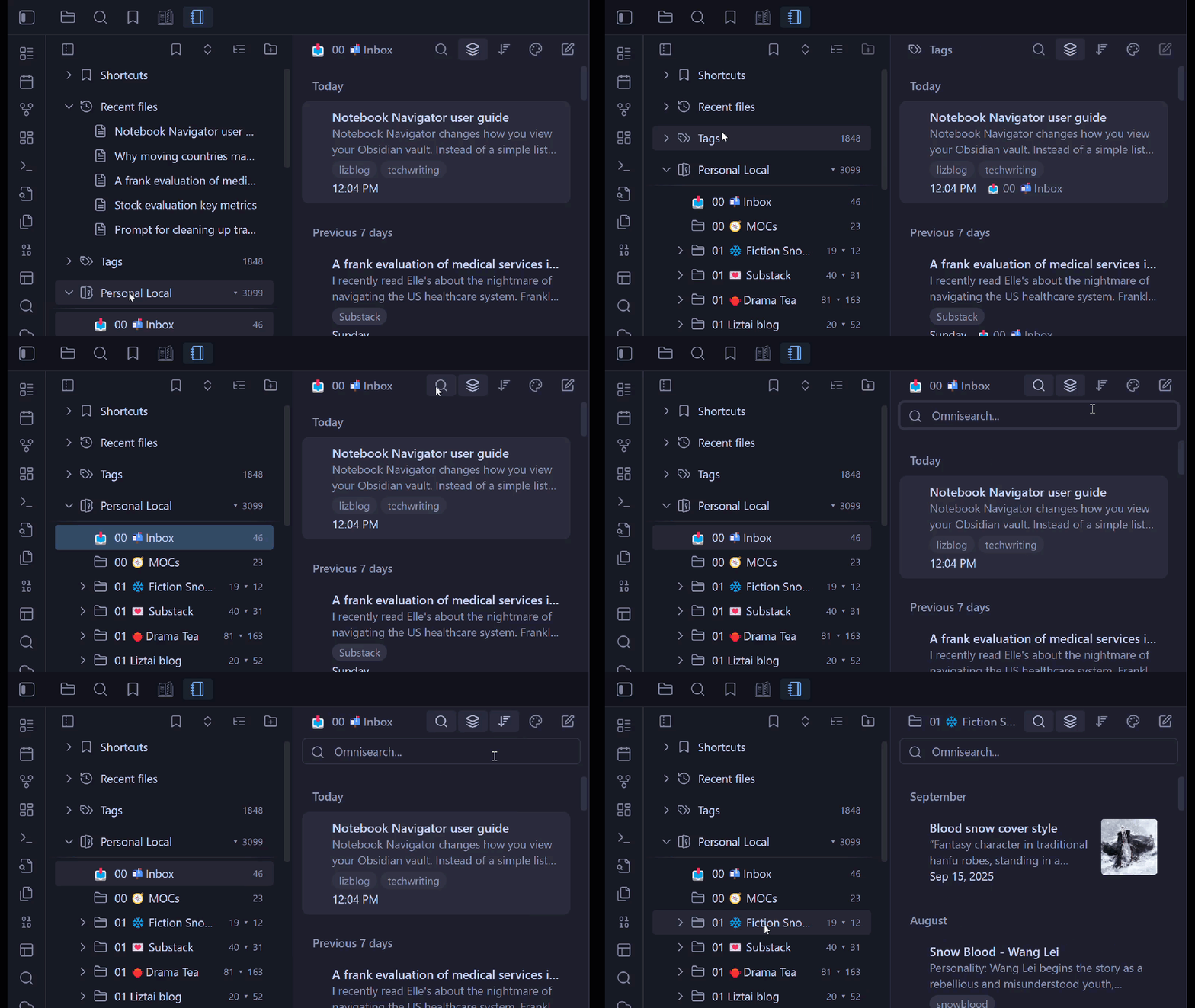
설치 후 좌측 사이드바에 새로운 아이콘이 나타납니다. 클릭하면 이중 패널 인터페이스가 열립니다.
패널 구성
좌측 네비게이션 패널:
폴더 트리 구조
태그 목록
단축 아이템(Shortcuts)
최근 파일
우측 목록 패널:
선택한 폴더/태그의 파일 목록
미리보기 텍스트 (1~5줄 설정 가능)
썸네일 이미지
날짜 그룹화 (오늘/어제/이번 주)
3단계: 파일 표시 옵션 설정하기
파일 목록의 표시 방식을 취향에 맞게 조절할 수 있습니다.
설정 방법
플러그인 설정으로 이동합니다
List Panel 섹션을 찾습니다
다음 옵션을 조절합니다:
Preview lines: 미리보기 텍스트 줄 수 (1~5)
Show thumbnails: 대표 이미지 표시 여부
Date grouping: 날짜별 그룹화 활성화
Show tags: 태그 표시 여부
정렬 방식
파일 정렬 기준을 선택할 수 있습니다:
수정일 기준 (기본값)
생성일 기준
제목 기준 (가나다순)
4단계: 드래그 앤 드롭 활용하기
Notebook Navigator의 강력한 기능 중 하나는 직관적인 드래그 앤 드롭입니다.
가능한 작업
| 동작 | 결과 |
| 파일 → 폴더 | 파일을 해당 폴더로 이동 |
| 파일 → 태그 | 파일에 해당 태그 추가 |
| 태그 → 태그 | 태그 계층 구조 변경 |
이 기능으로 복잡한 메뉴 조작 없이 빠르게 파일을 정리할 수 있습니다.
5단계: 검색과 필터링 마스터하기
Notebook Navigator는 두 가지 검색 모드를 제공합니다.
필터 모드
파일명과 태그를 동시에 검색합니다.
project #work
위와 같이 입력하면 "project"가 포함된 파일명 중 #work 태그가 있는 파일만 표시됩니다.
태그 모드
AND/OR 연산자로 정교한 태그 검색이 가능합니다.
#work AND #urgent
업무 관련이면서 긴급한 노트만 찾을 수 있습니다.
#project OR #idea
프로젝트 또는 아이디어 태그가 있는 모든 노트를 표시합니다.
6단계: 키보드 단축키 익히기
마우스 없이도 빠르게 탐색할 수 있습니다.
| 키 | 기능 |
↑ / ↓ | 현재 패널에서 위/아래 이동 |
Tab | 패널 간 전환 |
Shift+Tab | 역방향 패널 전환 |
Delete / Backspace | 선택 아이템 삭제 |
Cmd/Ctrl+A | 폴더의 모든 노트 선택 |
Enter | 선택한 파일 열기 |
7단계: 고급 설정 활용하기
기본 기능에 익숙해졌다면 고급 설정을 탐색해보세요.
폴더 노트 연결
각 폴더에 대표 노트를 지정할 수 있습니다. 폴더를 클릭하면 해당 노트가 자동으로 열립니다.
계층적 태그 관리
중첩 태그를 지원합니다:
#project/work/urgent
#project/personal/hobby
태그를 트리 구조로 정리하여 체계적인 분류가 가능합니다.
Vault Profiles
다중 필터링 뷰를 생성하여 작업/개인 콘텐츠를 분리할 수 있습니다. 업무 모드와 개인 모드를 쉽게 전환하세요.
스타일 커스터마이징
Style Settings 플러그인과 연동하면:
색상, 테두리, 폰트 가중치 조절
라이트/다크 모드별 테마 설정
패널 너비와 간격 조절
문제 해결
파일이 보이지 않아요
설정에서 "파일 유형"을 확인하세요. 기본값은 "지원 파일만"으로 설정되어 있습니다. "모든 파일"로 변경하면 PDF, 이미지 등 외부 형식 파일도 표시됩니다.
특정 폴더/파일을 숨기고 싶어요
설정의 "숨김 설정"에서 패턴을 지정할 수 있습니다. 예를 들어 templates/*를 입력하면 templates 폴더가 숨겨집니다.
요약
Notebook Navigator는 옵시디언의 파일 탐색 경험을 혁신적으로 개선합니다:
이중 패널 인터페이스로 폴더와 파일을 한눈에 파악
드래그 앤 드롭으로 직관적인 파일 관리
강력한 검색/필터링으로 원하는 노트 빠르게 찾기
키보드 단축키로 생산성 향상
다양한 커스터마이징으로 나만의 환경 구축
다음 단계
Notebook Navigator GitHub에서 최신 업데이트 확인
Style Settings 플러그인으로 외관 커스터마이징 도전
Discord 커뮤니티에서 다른 사용자들의 활용 팁 탐색
이 플러그인은 프라이버시를 중시하며, 사용자 데이터를 수집하지 않습니다. 모든 기능은 선택적으로 사용할 수 있습니다.


